Relé Sonoff controlado por voz, tanto pela rede Wi-Fi local, quanto via internet de qualquer lugar do mundo. Ligue e desligue (agende, também) lampadas, ventiladores, portões e demais aparelhos elétricos por voz, por aplicativos em smartphones ou em aparelhos com assistentes inteligentes, como Google Home, Amazon Echo Alexa, etc.
Veja, também, abaixo vídeo complementar a esse sobre Google Home.
Smart Barraco
Há o conceito de Smart Home, casa inteligente, e eu estou lançando o conceito de Smart Barraco, o barraco inteligente. Porque você pode até ser burro, mas seu barraco não precisa ser :) .
Nova versão da Nvidia Shield pode ser lançada em 2019.
Nvidia Shield é um misto de TV-Box e console de games (para streaming de videos e para jogar jogos, inclusive por streaming, também) com o sistema operacional Android TV, e segundo fontes poderá ter uma nova versão lançada ainda em 2019 (a primeira foi lançada em 2015, e a segunda em 2017). Streaming de jogos parece ser uma alternativa futura próxima para os jogos eletrônicos, com as grandes empresas da área desenvolvendo suas próprias soluções: GeForce Now, da Nvidia; Stadia, da Google; xCloud da Microsoft; Playstation Now, da Sony...
Nova versão do Nvidia Shield TV recebeu certificação do FCC e deve estar disponível em breve.
O dispositivo consegue transmitir vídeo, games, dar acesso ao Assistente do Google e mais.
Ana Luiza Pedroso 26/07/2019
O Aptoide é uma loja de aplicativos Android, de Portugal, alternativa à loja oficial da Google, a Play Store.
Conheça mais da Aptoide na wikipedia: https://pt.wikipedia.org/wiki/Aptoide .
Uma das vantagens da Aptoide é poder instalar em seu dispositivo aplicativos que por algum motivo não estejam disponíveis na Play Store ou tenham sido removidos, etc. Permite inclusive instalar versões antigas dos aplicativos.
"A App Store Android Independente
Descubra e distribua os melhores aplicativos na mais segura loja de aplicativos Android. Não existem restrições geográficas para que você possa encontrar todo o conteúdo que quiser, onde quiser."
Nas partes onde digo arquivo executável do aplicativo (com extensão .apk), o mais adequado seria arquivo de instalação do aplicativo.
A loja do Android TV (Versão do Android para smart TVs e/ou TV Box) tem bem menos aplicativos do que a loja para smartphones e tablets. Por exemplo, a loja da Android TV não disponibiliza navegadores de internet (Mozilla Firefox, Chrome, etc.) e na minha TV Box Xiaomi Mi Box 3 4K versão global, que usa o Android TV, não há um navegador de internet instalado. Outro exemplo: o aplicativo da Amazon para streaming de series, filmes etc., o Prime Vídeo não está disponível na loja do Android TV e por isso não pode ser instalado na TV Box Xiaomi Mi Box 3 . Pelo menos não pela loja oficial da Google. Mas instalando o Aptoide no Xiaomi Mi Box 3 é possível instalar esses aplicativos e inúmeros outros não possíveis via Play Store. Provavelmente isso deve se aplicar a outras TV Box (e TVs) que utilizem o sistema operacional Android TV.
Descreverei a seguir como fiz para instalar o Aptoide na minha TV Box Xiaomi Mi Box 3, e com ele instalado pude instalar nela o navegador "Firefox for TV" e o "Amazon Prime Video". Creio que esse procedimento serve para outras TV Box, também, mas não tenho certeza.
Antes do ES File Explorer ser banido da Play Store era possível instala-lo a partir da Play Store na TV Box Xiaomi Mi Box 3 e a partir do navegador interno do ES File Explorer acessar a página da Aptoide e baixar o Aptoide TV, versão do Aptoide para smart TV ou TV Box, com o sistema Androide TV e o próprio ES File Explorer executava a instalação do Aptoide TV.
Mas agora para instalar o ES File Explorer (e posteriormente o Aptoide TV) uma alternativa que encontrei foi baixar o arquivo apk do ES File Explorer para o computador, salvá-lo em um pendrive e conectar o pendrive na porta USB da Xiaomi Mi Box 3, e instalar outro gerenciador de arquivos na Xiaomi Mi Box 3, via Play Store, que faça instalação de aplicativos .apk salvos no pendrive ou memoria interna. O gerenciador que instalei na Xiaomi Mi Box 3 e fez a instalação ES File Explorer foi o File Explorer (do desenvolvedor Anker), conforme exibido na foto abaixo (clique na foto para ampliá-la).
O Es File Explorer foi banido da Google Play Store, e muitos recomendam que não seja mais instalado ou que seja desinstalado dos aparelhos. De todo modo só consegui instalar o Aptoide TV usando ele. Deve ter outras formas, no entanto.
Salve o ES File Explorer num pendrive. Para instala-lo no Xiaomi Mi Box 3, primeiramente instale pela Google Play do Android TV um gerenciador de arquivos que acesse o pendrive e execute arquivos com a extensão apk (que são os arquivos de instalação dos aplicativos no Android). Como já disse, instalei o File Explorer (do desenvolvedor Anker). Será necessário entrar nas configurações da Xiaomi Mi Box 3 e permitir a instalação de aplicativos de fontes desconhecidas. Na versão atual do sistema Android TV que tenho instalado na minha Xiaomi Mi Box 3, é necessário autorizar a instalação para cada aplicativo de fonte desconhecida. Na versão Oreo do Android as permissões ficam em Configurações/Segurança e Restrições e após deve-se dar permissões para cada aplicativo quando de sua instalação.
Com o File Explorer instalado na Xiaomi Mi Box 3 e o pendrive com o arquivo de instalação do ES File Explorer conectado na USB, execute o File Explorer e navegue até a pasta em que está o arquivo de instalação do ES File Explorer, selecione-o e execute-o. O File Explorer possui, também uma aba APK, que lista os arquivos com extensão apk (arquivos de instalação de aplicativos no sistema Android possuem extensão .apk) salvos no dispositivo de armazenamento. Selecione e execute arquivo de instalação do ES File Explorer. Você terá que dar as permissões para acesso arquivos/pastas.
Após a instalação do ES File Explorer, você precisará de um mouse instalado na USB da TV Box para navegar pelas suas funções (ao menos eu não consegui navegar no ES File Explorer somente com o controle remoto da TV Box Xiaomi Mi Box 3, só consegui com um mouse conectado na USB, pode ser um mouse sem fio).
Abra o ES File Explorer e navegue até o recurso "Favorito" no lado esquerdo, abra o recurso "Favorito", depois abra "Adicionar" (para adicionar um novo favorito), e insira nos campos:
"Caminho" o endereço: http://www.google.com.br
"Nome": Google
Ou outro buscador que preferir.
O novo favorito Google aparecerá na listagem de Favoritos. Abra o favorito Google e no campo de busca digite Aptoide TV e mande buscar. Entre os resultados clique naquele que tem o endereço http://aptoide-tv.br.aptoide.com (ou naquele que linkar para o Aptoide TV na loja do Aptoide). Clique em baixar, e apos baixar clique em abrir ficheiro para abrir o Aptoide TV e em seguida clique em Instalar (provavelmente você terá que dá permissão e alterar nas configurações as permissões para fontes desconhecidas e repetir o processo). Inicialmente é instalado o Aptoide (e não o Aptoide TV) e após é que irá realmente instalar o Aptoide TV. Dê as permissões necessárias e instale-o.
Veja o passo-a passo nas imagens a seguir:
Telas do ES File Explorer:
Abra o Aptoide TV.
Se a instalação foi bem sucedida abrirá o Aptoide TV, cuja a tela inicial se parece com essa ( ao menos na data e versão que estou usando no momento):
Faça busca no ícone da lupa pelo aplicativo que te interessa, inclusive aqueles que não esteja disponível na Google Play. Por exemplo, na Google Play do Android TV o Amazon Prime Video não está disponível, mas pode ser encontrado e instalado pela Aptoide TV.
Veja imagens para busca pelo Prime Video (que já tá instalado em minha TV Box):
Veja resultado pela busca no Aptoide TV do navegador de internet Opera e do Perfect Player IPTV (um excelente player de IPTV, o melhor que ja testei, muito mais simples e leve do que o Kodi):
Como alterar a cor e o tamanho das legendas do Netflix
Por padrão as legendas exibidas no conteúdo do Netflix são brancas com sombra preta. Particularmente prefiro legendas amarelas com bordas pretas, por acha-las mais visíveis em praticamente qualquer fundo (ao contrario do padrão da Netflix que são brancas com sombras preta, que praticamente somem em fundos brancos, muito claros, como neve, por exemplo, e ficam bem difíceis de ler em alguns momentos).
Pois é possível alterar a cor das legendas e de sua sombra/borda no Netflix. Também é possível mudar o seu tamanho, seu tipo/fonte, seu fundo e janela.
Para isso, em seu perfil, entre em Conta, depois em Exibição das legendas.
Na pagina Exibição das legendas, para trocar as cores, escolha a cor da legenda clicando no quadrado colorido (branco, por padrão) em frente do tipo de fonte (Bloco, por padrão). Pra trocar a cor da sombra/borda, clique no quadrado colorido (branco, por padrão) em frente do tipo de sombreado.
A minha preferência para as legendas é como está nessa imagem:
Observação: Essa alteração na aparência das legendas podem não ocorrer de imediato em todos os dispositivos (ou, segundo a Netflix, não ocorrerem em alguns dispositivos). No meu tablet, já antigo, Motorola Xoom 2 e no meu smartphone, Motorola G4, ocorreu de imediato, já em minha Smart TV Samsung 55" 4K somente após uns dois dias.
Os quadrados Fundo e Janela se referem, respectivamente a uma tarja colorida de fundo limitada às proximidades das legendas, e a uma caixa colorida retangular de fundo ocupando uma área maior. Veja imagens abaixo.
Para quem tiver precisando de sensor de presença para acender e apagar uma lâmpada automaticamente, eis uma sugestão.
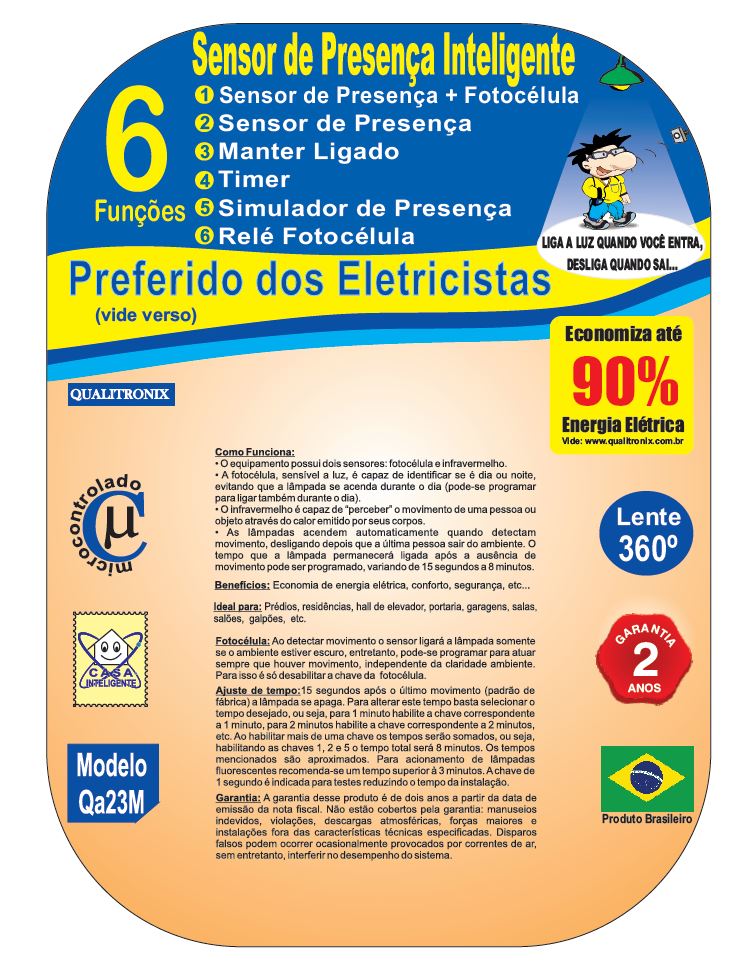
Este modelo QA23M, um sensor de presença inteligente, para uso interno (há, também, modelos para uso externo), custou R$17,99 na Loja Elétrica. Possui 6 funções e dois sensores: fotocélula e infravermelho. Também é articulável, move-se tanto horizontal, quanto verticalmente para se encontrar a melhor posição/angulo para cobrir a área desejada. Ele monitora 360º ao seu redor com distancia de 7 metros (diâmetro) a 25º C. Essa distância pode chegar a 8 metros, dependendo do ambiente.
A fotocélula, sensível a luz, é capaz de identificar se é dia ou noite (ou se já há luz suficiente na área monitorada) evitando que a lâmpada se acenda (mas pode ser programada para que a lâmpada acenda , também, independente da quantidade de luz, desde que detecte presença/movimento).
O infravermelho é capaz de perceber o movimento de uma pessoa ou objeto através do calor emitido pelos seus corpos. As lâmpadas acendem automaticamente quando detectam movimento, e se desligam depois de um tempo configurável, que vai de 15 segundos a 8 minutos, sem movimento na área monitorada. O tempo padrão de fabrica para lampada se desligar é de 15 segundos. Para lâmpadas fluorescentes recomenda-se um tempo para se desligar superior a 3 minutos.
As 6 funções desse sensor de presença inteligente são (as 4 últimas necessitam instalar um interruptor de energia comum (liga/desliga)):
1 - Com fotocélula habilitada: Sensor de presença com fotocélula;
2 - Com fotocélula desabilitada: Sensor de presença sem fotocélula;
3 - Pulse (desligue e ligue) o interruptor 2 vezes: Manter Ligado (Lâmpada ligada por 8 horas, independente de detecção de presença, após este tempo retoma a função sensor de presença);
4 - Pulse (desligue e ligue) o interruptor 3 vezes: Timer (Mantém a lâmpada ligada por 30 minutos, após este tempo retoma a função sensor de presença);
5 - Pulse (desligue e ligue) o interruptor 4 vezes: Simulador de presença (alterna a lâmpada entre ligada e desligada aleatoriamente, sendo que entrando alguém no ambiente passa a funcionar como sensor de presença, ligando a lâmpada, após a saída do ambiente volta a função Simulador de presença );
6 - Pulse (desligue e ligue) o interruptor 5 vezes: Relé Fotocélula (liga quando escurece e desliga após 2 horas, monitorando por 4 segundos se é dia ou noite, ainda sendo noite liga a lâmpada por mais 2 horas, fazendo isso até perceber que amanheceu, tudo isso independente de detecção de presença ).
Obs.: Para desabilitar as funções basta desligar o sensor, e ao religar ele voltará a função sensor de presença.
No pdf com dicas de instalação é exibida varias formas de instalação:
- vários sensores em lugares diferentes ativando a mesma lampada (bom para ambientes maiores em que um sensor somente não alcança toda a área pra ativar a lampada);
- Ligação incluindo, também, um (ou mais interruptores, um three way), em que a lampada acenderá quando o sensor ou o interruptor for acionado;
- Etc..
P.S. Ao contrário da informação no site (creio que foi erro de revisão), esse modelo é mais indicado para instalação na parede (e não no teto). Inclusive a imagem na embalagem e no manual mostra o sensor instalado na parede. Há um outro modelo, com design mais adequado para o teto, o QA19M.
P.S.2 Não ganho nada da Qualitronix por essa postagem. Apenas gostei do produto deles. E não posso afirmar nada a respeito da vida útil do mesmo, pois apesar de oferecerem garantia de 2 anos, estou com o produto em uso há apenas cerca de menos de 2 semanas.
E embora esse modelo seja para uso em área interna/coberta, estou usando em uma área externa, mas coberto por uma área/pedaço da telha do meu muro, e também cobri com fita isolante as partes do sensor em que poderia entrar água. Não sei se será suficiente para protege-lo das intempéries e por quanto tempo, mas até o momento, está ok. Caso estrague por isso, eu adquiro um para área externa.
Abaixo imagens da embalagem/manual do modelo Qa23M:
O Perfect Player é um player para IPTV, mídia para assistir a vídeos em TVs, TV Box, tablets e smartphones. O aplicativo não contém nenhum canal, você precisa adicionar listas de reprodução em Configurações para isso. Nota: Para obter a melhor experiência de reprodução, experimente diferentes opções de Descodificador em Definições.
O Perfect Player IPTV é um aplicativo para reproduzir IPTV e mídia (filmes, videos) armazenada localmente em seu dispositivo (TVs, TV Box, tablets e smartphones).
Um vídeo tutorial de configuração do Perfect Player IPTV para melhor desempenho em IPTV (mais sobre IPTV abaixo):
O IPTV (Internet Protocol Television) ou TVIP (Televisão por IP) é um novo método de transmissão de sinais televisivos.
Assim como o VOIP (Voz sobre IP), o IPTV usa o protocolo IP Internet Protocol como meio de transporte do conteúdo.
O fato do IP significar Internet Protocol não quer dizer que os conteúdos de televisão sejam distribuídos via streaming na internet. A IPTV não é, portanto, uma Web TV.
Na IPTV o conteúdo é enviado apenas em streaming, porém com garantia de qualidade na entrega. O receptor é um aparelho set-top box ligado à televisão (semelhante ao aparelho da televisão a cabo ou DTH), ou até mesmo um videogame como o Xbox 360 e o PlayStation 3.
Permite entrega de áudio e vídeo com alta qualidade, e depende de uma conexão Banda Larga (normalmente vendida junto com o serviço como parte integrante) de, no mínimo, 4 Mbps.
A banda destinada ao IPTV não interfere na banda de internet.
Por exemplo, na compra de uma velocidade de 6 Mbps de Internet mais um pacote de IPTV, a companhia telefônica disponibiliza, no mínimo, 10Mbps para o cliente, dos quais 4Mbps são exclusivos para o IPTV.
(Observação do autor do blog: Embora haja distribuição de IPTV pela internet regular, o que pode comprometer o desempenho/qualidade).
O conceito de IPTV (internet protocol television), nada mais é do que a conectividade da TV com a internet usando, porém, uma infraestrutura dedicada, paralela à da "internet selvagem", justamente para garantir a qualidade e velocidade do serviço.
O serviço de IPTV, não é ílegal, pois o mesmo utiliza internet (banda larga), onde o telespectador paga uma taxa para a operadora, para poder utilizar o serviço, porém está sendo explorado por muitas operadoras ilegais, quem compre serviço dessas operadores tem ai um serviço ilegal e concorre em crime igualmente.
TV Box Xiaomi Mi Box 3 4K Hdr Android TV 6.0 8GB versão global
Caso você não conheça, TV Box é um aparelho que conectado à sua TV, ou um monitor (em geral pela porta HDMI) torna a mesma "Smart", dando acesso, via rede WiFi, e em alguns casos cabeadas, tbm,à sua rede local (possibilitando reproduzir filmes/vídeos, com, por exemplo, o VideoLan player ou outros players pela rede local - LAN), à internet e vários aplicativos: Netflix, youtube, Kodi (voltarei ao Kodi adiante), Perfect Player IPTV (voltarei ao Perfect Player IPTV adiante), navegadores de internet, games, IPTV (Saiba mais sobre IPTV ao final da análise da TV Box), etc.
Mesmo que sua TV já seja smart, acho que vale a pena ter uma TV Box instalada na mesma. Digo isso pois algumas smart TVs, após algum tempo vão removendo vários aplicativos da mesma. A minha LG 3D de 42", por exemplo, quando adquiri, há uns 5 anos, tinha inúmeros aplicativos (além da opção de instalar outros) como Netflix, youtube, facebook, um navegador de internet... Atualmente só restou o Netflix, todo o restante foi removido. E não consigo reinstalá-los. Enfim uma tremenda sacanagem com o consumidor que adquiriu uma TV smart (inteligente, esperta, em inglês), e após algum tempo tem praticamente uma TV comum, "burra".
Eu adquiri a "TV Box Xiaomi Mi Box 3". Ela reproduz vídeos/filmes tanto em FullHD (1920 x 1080p) quanto em 4K, de acordo com a fonte.
Link para comprar a versão mais recente (em 28/06/2020) da Xiaomi Mibox S 4K Android TV:
Está a venda nas lojas Americanas, no momento em que escrevo por R$378,00. Segue link do produto na Americanas: https://www.americanas.com.br/produto/28607897/xiaomi-mi-box-3-4k-hdr-android-tv-6-0-8gb-versao-global-preto?autosuggest=true&chave=acproduct&search_term=TV%20BOX&voltagem=Bivolt
Pesquisando em outras lojas, fontes, deve-se encontrar preços menores. E há inúmeras outras TV Box de outros fabricantes, com vários preços. Pesquisando antes de decidir qual comprar, essa TV Box Xiaomi Mi Box 3, me pareceu a melhor opção, em termos de qualidade, desempenho, recursos etc. Mas não posso dizer se realmente é a melhor.
(Reparei que as lojas do Brasil, principalmente as lojas físicas não vendem TV Box, pelo menos nunca vi. No máximo em lojas on line importadas. Será que é algum lobby das empresas de TV contra essa venda?)
Mais abaixo postarei algumas fotos e especificações da TV Box Xiaomi Mi Box 3. Ela possui um controle remoto Bluetooth com opção de comando de voz, além de permitir instalar teclado, mouse, joystick, etc. tanto pela porta USB como via Bluetooth. Vem com o sistema Android TV, a versão do Android para TVs, na versão 6, mas pode ser atualizada para o Android 8 Oreo.
O Android TV, não é o mesmo Android para celular/smartphones e tablets; é um Android específico e otimizado pra TVs, em que todo o controle da mesma pode ser feito com o controle remoto (embora possa-se usar, também, um teclado, usar um smartphone, joystick, etc. para controla-la).
Há algumas TV Box que vem com o Android de celular, que não é o mais adequado pra se usar em uma TV.
Sobre o aplicativo Kodi.
O Kodi é um media player que permite reproduzir mídias de video, filmes, audio, fotos, imagens, tanto do armazenamento local da TV Box, quanto de pastas da sua rede local. Basta adicionar as pastas e seus respectivos caminhos à biblioteca do Kodi.
O Kodi permite, também, entre outras coisas, assistir milhares de canais de TV, inclusive nacionais por IPTV. Basta configurar e adicionar as listas de canais. Porém a configuração pra assistir IPTV é um pouco complicada, podendo exigir que se busque tutoriais pela internet pra configurar com sucesso. No youtube se encontra vários tutoriais.
Há versões do Kodi para varios sistemas operacionais: Windows, Linux, Android, etc. O Kodi é gratuíto.
Deixo aqui o link para o Android no Google Play:
Particularmente acho o Kodi muito pesado e complicado. Prefiro usar outros aplicativos para executar suas funções. Para assistir filmes/videos pela rede local (com suporte a legendas), prefiro VideoLan Player (também chamado de VLC Player). Há também o MX Player.
E para IPTV prefiro o Perfect Player (falo mais dele em outra postagem linkada abaixo).
O Perfect Player é um player para IPTV, mídia para assistir a vídeos em TVs, TV Box, tablets e smartphones. O aplicativo não contém nenhum canal, você precisa adicionar listas de reprodução em Configurações para isso. Nota: Para obter a melhor experiência de reprodução, experimente diferentes opções de Descodificador em Definições.
Mais videos tutoriais e imagens sobre o Perfect Player IPTV no final da postagem.
Gostei bastante da TV Box Xiaomi Mi Box 3 e acho uma boa opção para tornar sua TV smart de verdade.
Atentem-se para o fato de que para serviços de streaming (Netflix, youtube, IPTV e similares) o ideal é ter uma internet veloz, creio que com menos de 5 MB de taxa de transferência não vai se conseguir boa qualidade de imagem/áudio, e poderá ter travamentos, etc. Não sei na verdade a velocidade mínima para se ter um bom desempenho. Aqui tenho uma internet de 15 MB compartilhada com a família (umas 10 pessoas), então tem momentos em que há uma queda na qualidade. Mas em geral a qualidade é Full-HD. Se tivesse 15 MB somente pra mim creio que a qualidade seria sempre máxima.
Um recurso que faltou no TV Box Xiaomi Mi Box 3, e que particularmente prefiro, é conexão a rede/internet via cabo RJ45 (cabo de rede). Ele só possui conexão via wi-fi (wireless - sem fio). A conexão a cabo é muito mais estável, rápida que a sem fio. A conexão sem fio força o aparelho, TV Box no caso, a estar o mais perto possível do roteador sem fio, senão o sinal pode ficar fraco e ocasionar lentidão e queda de conexão. Claro que a conexão com cabo força a passagem de um cabo do roteador até o aparelho, mas em aparelhos fixos, que ficarão num mesmo lugar o tempo todo, prefiro conectá-los via cabo.
Ah! E uma porta USB a mais seria bem-vinda, também. O Xiaomi Mi Box 3 só tem uma porta USB (onde você pode por, por exemplo, um HD portátil, ou pendrive, teclado, mouse, etc.). Mas de certa forma isso é compensado pelo bluetooth que permite conectar outros dispositivos (joystick, teclado, mouse, etc.) sem utilizar a porta USB.
Dimensões
Comprimento: 101mm
Largura: 101mm
Espessura: 19,5 mm
Peso: 176,5 g (+/- 1 g)
Cor preta
Especificações
Resolução de saída: até 4K 60fps
Processador: Quad-core Cortex-A53 2.0GHz
GPU: Mali 450 750MHz
RAM: 2GB DDR3
Flash: 8GB eMMC
Sistema: Android TV 6.0
Segurança: Widevine L1 + PlayReady 3.0
Conectividade sem fio
Wi-Fi: 802.11a / b / g / n / ac, Wi-Fi de banda dupla 2.4GHz / 5GHz
Bluetooth: Bluetooth 4.0 / 3.0
Vídeo
VP9 Profile-2 até 4K x 2K @ 60fps
H.265 HEVC MP-10 em L5.1, até 4K x 2K a 60fps
H.264 AVC HPat L5.1, até 4K x 2K a 30 fps
H.264 MVC, até 1080P a 60fps
Suporta processamento HDR10 / HLG HDR (é necessária a atualização de software)
Som
DTS 2.0+ Digital Out, Dolby Digital Plus
Até 7.1 passam
Entradas
HDMI: HDMI 2.0a x 1 port (HDCP 2.2)
USB: USB 2.0 x 1 porta
AV: saída de SPDIF / saída de áudio de 3,5 mm x 1 porta
Outras especificações
Controle remoto por voz Bluetooth, alimentado por 2 pilhas AAA
Acessórios incluídos:
controle remoto por voz Bluetooth,
cabo HDMI
guia do usuário
Entrada de energia: entrada de 100 ~ 240V 50 / 60Hz, saída de 5.2V, 2.1A
O IPTV (Internet Protocol Television) ou TVIP (Televisão por IP) é um novo método de transmissão de sinais televisivos.
Assim como o VOIP (Voz sobre IP), o IPTV usa o protocolo IP Internet Protocol como meio de transporte do conteúdo.
O fato do IP significar Internet Protocol não quer dizer que os conteúdos de televisão sejam distribuídos via streaming na internet. A IPTV não é, portanto, uma Web TV.
Na IPTV o conteúdo é enviado apenas em streaming, porém com garantia de qualidade na entrega. O receptor é um aparelho set-top box ligado à televisão (semelhante ao aparelho da televisão a cabo ou DTH), ou até mesmo um videogame como o Xbox 360 e o PlayStation 3.
Permite entrega de áudio e vídeo com alta qualidade, e depende de uma conexão Banda Larga (normalmente vendida junto com o serviço como parte integrante) de, no mínimo, 4 Mbps.
A banda destinada ao IPTV não interfere na banda de internet.
Por exemplo, na compra de uma velocidade de 6 Mbps de Internet mais um pacote de IPTV, a companhia telefônica disponibiliza, no mínimo, 10Mbps para o cliente, dos quais 4Mbps são exclusivos para o IPTV.
O conceito de IPTV (internet protocol television), nada mais é do que a conectividade da TV com a internet usando, porém, uma infraestrutura dedicada, paralela à da "internet selvagem", justamente para garantir a qualidade e velocidade do serviço.
O serviço de IPTV, não é ílegal, pois o mesmo utiliza internet (banda larga), onde o telespectador paga uma taxa para a operadora, para poder utilizar o serviço, porém está sendo explorado por muitas operadoras ilegais, quem compre serviço dessas operadores tem ai um serviço ilegal e concorre em crime igualmente.
Provavelmente a melhor dupla de softwares para propiciar o máximo de privacidade, segurança, anonimato, sigilo... Não lhe isenta totalmente de tomar certos cuidados, providencias, mas sem duvida alguma uma melhor opção nesses quesitos, mesmo em sua configuração padrão, do que o restante dos demais softwares e Sistemas do gênero (Windows, MacOS, Ubuntu, etc.)
VeraCrypt
VeraCrypt é um software livre de criptografia de disco de código aberto para Windows, Mac OSX e Linux.
Trazido a você pelo IDRIX (https://www.idrix.fr) e baseado no TrueCrypt 7.1a.
Principais características do VeraCrypt:
- Cria um disco virtual criptografado em um arquivo e o monta como um disco real.
- Criptografa uma partição inteira ou dispositivo de armazenamento, como unidade flash USB ou disco rígido.
- Criptografa uma partição ou unidade em que o Windows está instalado (autenticação pré-inicialização).
- A criptografia é automática, em tempo real (on-the-fly) e transparente.
- Paralelização e pipelining permitem que os dados sejam lidos e gravados tão rapidamente como se a unidade não estivesse criptografada.
- A criptografia pode ser acelerada por hardware em processadores modernos.
- Fornece uma negação plausível, no caso de um adversário forçar você a revelar a senha: Volume oculto (esteganografia) e sistema operacional oculto.
- Mais informações sobre os recursos do VeraCrypt podem ser encontradas na documentação.
Você pode apoiar o desenvolvimento VeraCrypt através de doações usando PayPal, transferências bancárias e criptomoedas (Bitcoin, Bitcoin Cash, Litecoin e Monero). Também é possível doar usando Liberapay e Flattr:
Tails é livre e grátis porque ninguém deveria ter de pagar para poder estar seguro ao usar um computador.
Mas precisamos do seu apoio para continuarmos existindo!
Faça uma doação:
Netflix dica - Usar Netflix sem precisar de cartão de crédito - Cartões Pré-Pagos
Uma dica pra quem quer experimentar a Netflix, mas não tem cartão de credito ou/e não quer ter mais uma conta mensal, ao menos não antes de saber se vai gostar.
Usem cartão pré-pago. Não precisa ter um cartão de credito. Você precisa se cadastrar na Netflix, inserindo um e-mail valido (pode ser gmail) e criar um usuario e senha.
Ao ir no endereço impresso no cartão pré-pago para resgatar o valor (que também pode ser usado pra pagar sua mensalidade, caso já seja cliente), você pode criar uma conta caso ainda não tenha uma.
Texto impresso no cartão:
Para resgatar seu cartão:
1. Raspe a fita até que o PIN fique vísivel
2. Visite www.netflix.com.br/resgate
3. Informe o PIN abaixo
Há, no momento, cartãos pre-pagos de varios valores: 30, 70, 150,00 Reais...
Os planos da Netflix, atualmente, tem 3 valores: 19,90; 27,90; e 37,90 Reais por mês (cada um oferece opções de assistir mais telas simultaneamente e melhor qualidade de imagem: padrão, Full-HD e Ultra-Full-HD, respectivamente).
E ao inserir pela primeira vez o codigo PIN do seu cartão pré-pago pra resgatar o valor, você ganha um mes grátis, tendo assim Netflix por dois meses. Os valores dos cartões são acumulativos, ou seja, se você resgatou 30,00 e posteriormente inserir mais 30,00 (ou outro valor), ele é somado ao seu saldo existente e você ganha mais dias/meses para usufruir da Netflix.
Um problema que percebi é que esses cartões pre-pagos da Netflix estão dificeis de achar (a proposito, há também, cartões pré-pagos da Google Play, Xbox, Uber, etc.). Eles são vendidos em lojas como Extra, Carrefour, Americanas, etc., mas estão em falta na maioria das lojas. Eu só encontrei numa loja do Extra.
(Atualização em 01/12/2018: os cartões da Netflix já estão mais fáceis de encontrar. Parece que estavam atualizando os valores dos mesmos. Nessa data em que escrevo, encontrei cartões com valores fixos a partir de R$40,00 e há um cartão em que se pode escolher carregar com valores que vão de R$25,00 a R$500,00)
Mas são vendidos, também, online em varias lojas: Americanas, Saraiva, etc. Com a opção de pagar no boleto e receber o PIN (codigo a ser inserido) em seu email. Ou receber o cartão físico em casa, mas aí vai aguardar varios dias pela entrega pelos Correios.
No video abaixo há dica pra comprar cartão Pré-pago Netflix na Saraiva e pagar com boleto bancário, sem precisar de cartão de crédito (mas parece que a Saraiva não vende no momento os cartões pre-pago Netflix). Como ter Netflix pagando no Boleto- VÍDEO COM LEGENDA EM PORTUGUÊS: https://www.youtube.com/watch?v=8-j2WRc6qLQ
- Essa TV é enorme. - Sim. - ... 42 polegadas. - Tem o melhor custo-benefício, cores e resolução. - Posso lhe fazer uma pergunta? - Claro. - A primeira vez em que entrei em uma casa como esta [paupérrima na favela] em Mumbai, eles não tinham camas, mas tinham uma TV deste tamanho. - Como uma TV pode ser mais importante que uma cama? - É simples. - A cama mantém você na favela. - A tela plana tira você de lá.